Eigene Aktivitätskarten nach dem Kauf
Fehlt etwas aus eurem Alltag? Nach dem Kauf kannst du weitere Karten mit Name und Bild selbst machen — als fertigen Ausschneidebogen zum Ausdrucken.
So funktioniert es
Du brauchst keinen Account. Nach dem Kauf bekommst du einen Link per E-Mail und auf der Download-Seite.
- 1
Wochenplan kaufen und herunterladen
Nach der Zahlung findest du den Link «Eigene Aktivitätskarten erstellen» neben den PDF-Downloads — und nochmals in der Bestätigungs-E-Mail.
- 2
Tool öffnen
Der Link bringt dich direkt rein. Alternativ reicht die Bestell-ID aus der Checkout-URL.
- 3
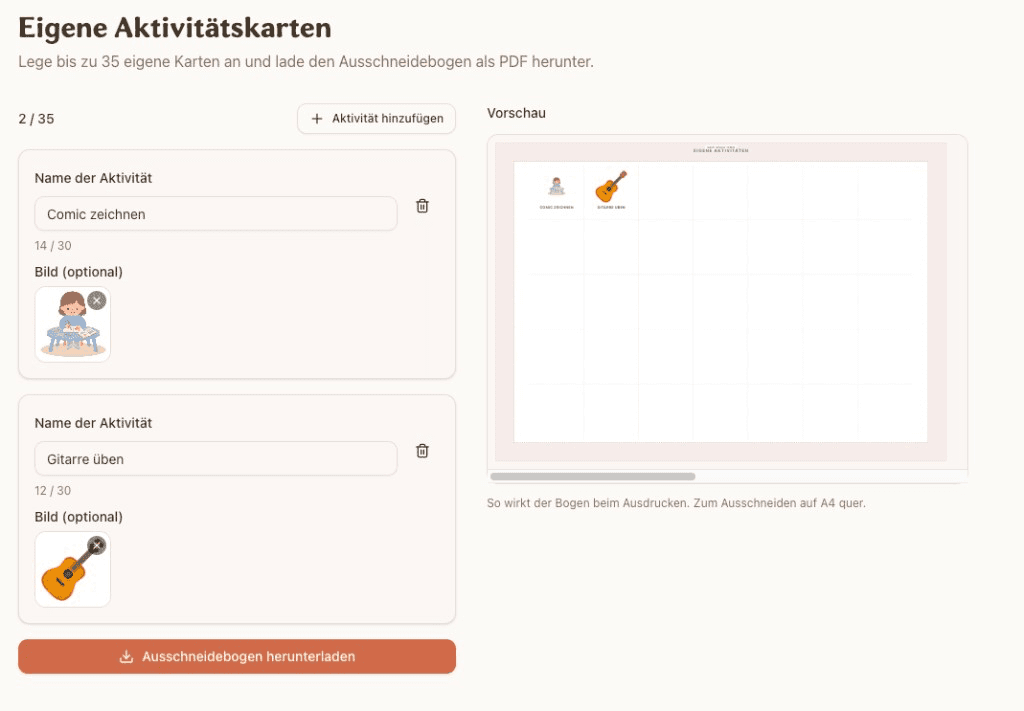
Name und Bild eingeben
Für jede Karte einen kurzen Namen (z.B. «Gitarre üben») und optional ein Foto oder Icon. Bis zu einer vollen Ausschneidebogen-Seite.
- 4
Vorschau prüfen
Rechts siehst du sofort, wie der Bogen wirkt: Raster, Text, Bilder — genau wie beim Ausdrucken.
- 5
PDF herunterladen und ausschneiden
Ausschneidebogen speichern, auf A4 quer ausdrucken, ausschneiden, an den Wochenplan. Fertig.
Schon im Wizard möglich
Beim Erstellen des Plans kannst du bis zu fünf eigene Aktivitäten mit Bild mitnehmen. Fehlt etwas im fertigen Set: schreib uns, oder nutze nach dem Kauf das Tool für weitere Karten.
Wochenplan starten
Plan zusammenstellen, Vorschau ansehen, danach eigene Karten nachziehen.